techinf.ovh

Informacje ogólne

Kierunki
KOS, WF, SPORT, SFwSS/SFwSM, TZ, TPiF, FIZ MSU

Prowadzący w roku akademickim 2025/26:
(maile kontaktowe, godziny i miejsce konsultacji podają prowadzący na 1. zajęciach)
  • dr Piotr Aschenbrenner
  • dr Marta Bichowska-Pawęska
  • dr Dorota Dancewicz-Nosko
  • dr hab. Jakub Kortas, prof. AWFiS
  • mgr Janusz Lisowski
  • mgr Paweł Skonieczny
  • dr Robert Urbański
  • dr Tomasz Szot tomasz.szot@awf.gda.pl
Kontaktując się z prowadzącym mailowo, w temacie zawsze napisz KIERUNEK i GRUPĘ, opcjonalnie imię i nazwisko. Np: KOS gr 1 Jan Kowalski

Syllabus
Zakres przedmiotu jest zbliżony dla wszystkich ww. kierunków za wyj FIZ MSU. Dobór i zakres może się różnić w zależności od prowadzącego. Ogólny syllabus dla kierunków (za wyj. Fiz MSU) tu: Tech_inf_WF-202223.pdf , natomiast dla FIZ MSU tu: Tech_inf_FIZ_202126.pdf (aktualne syllabusy dla poszczególnych kierunków dostępne są w Wirtualnej Uczelni w zakładce Karty Przedmiotów)
Nieobecności (dotyczy studentów bez IOS/IPS)
  • Na zajęciach można nie być 1 (raz) bez podania przyczyny. Inne okoliczności usprawiedliwiające nieobecność są opisane w Regulaminie Studiów
  • Osoby nieobecne na zajęciach prosimy o zapoznanie się z tematyką i samodzielne uzupełnienie braków. Na kolejne zajęcia jesteś przygotowany/a tak, jakbyś na nich był/-a
  • Kolejne nieusprawiedliwione nieobecności będą skutkowały: 2-ga = obniżenie oceny końcowej (semestralnej) o pół, 3-cia = obniżenie o jedną ocenę itd. Jeżeli tym sposobem ocena końcowa z semestru spadnie poniżej 3.0, powoduje to automatyczne skierowanie na termin poprawkowy.
  • W wyjątkowych przypadkach możliwe jest "odrobienie" przez studenta zajęć z inną grupą, pod warunkiem, iż treści zajęć, na których był nieobecny, są realizowane w tej grupie i w tejże grupie istnieje fizyczna możliwość "zmieszczenia" studenta w sali
Korzystanie z przeglądarek
Korzystając z przeglądarki do logowania na własne konto Outlook (swój e-mail, przestrzeń dyskową itp.) ZACHĘCAMY do korzystania z trybu prywatnego: wejdziesz do niego skrótem klawiszowym Ctrl+Shift+N (w Google Chrome - tryb Incognito, Microsoft Edge - tryb InPrivate).
Studenci ITS/IOS
Studentów z PRZYZNANYM JUŻ statusem ITS/IOS prosimy o kontakt (osobisty lub e-mailowy) z prowadzącym zajęcia BEZPOŚREDNIO po rozpoczęciu roku akademickiego lub OD RAZU po otrzymaniu statusu, aby ustalić sposób zaliczenia semestru. Nie wywiązanie się z tego (do czego zobowiązuje studenta Regulamin Studiów) pociąga za sobą konsekwencje w postaci niezaliczenia przedmiotu i przeniesienia go na następny rok akademicki. Wszelkie ustalenia jako prowadzący potwierdzamy e-mailowo.

Pozostałe
1) Smartfony/telefony komórkowe są dozwolone tylko w celu związanym z zajęciami. W innych przypadkach pozostają schowane i NIE LEŻĄ na biurkach. Reagowanie przez studenta na włączone powiadomienia może skutkować usunięciem z sali.
2) Poprawa cząstkowej oceny niedostatecznej (np. ze sprawdzianu) jest możliwa tylko na ocenę dostateczną. Nie przewiduje się poprawiania innych ocen (chyba, że prowadzący określi inaczej)
3) Ostatecznym terminem rozliczenia prac w semestrze jest ostatni dzień semestru. Sprawdź jaki to dzień, klikając na odpowiednią 'Organizację roku akademickiego' na awf.gda.pl/ksztalcenie/organizacja-kierunki/ (nie dotyczy IOS, na podstawie ustaleń z prowadzącym na pocz. semestru).
4) Ocena końcowa z przedmiotu wyniknie z pracy na zajęciach i samodzielnej pracy poza zajęciami. Możliwe sprawdziany, prace dodatkowe, oceniana aktywność na zajęciach - sposób ustali prowadzący uznając za podstawę syllabus danego przedmiotu.

BLOK STARTOWY

Cel: wprowadzenie do zajęć z technologii informacyjnej

Zajęcia w sali są traktowane jako laboratorium. Laboratorium udostępnia sprzęt z oprogramowaniem podłączonym do internetu pod opieką i nadzorem prowadzącego, więc zgodnie z normami etyki staraj się wszelkimi sposobami samodzielnie wykonać zadania. Korzystaj ze wspólnej wiedzy i dziel się nią z innymi uczestnikami laboratorium.

1. Omówienie zasad zaliczenia przedmiotu, zapoznanie z podstawowymi dokumentami: kartą przedmiotu (odpowiednią dla kierunku, jest np. wyżej), Regulaminem Pracowni oraz zasadami BHP pracy przy komputerze (niżej).
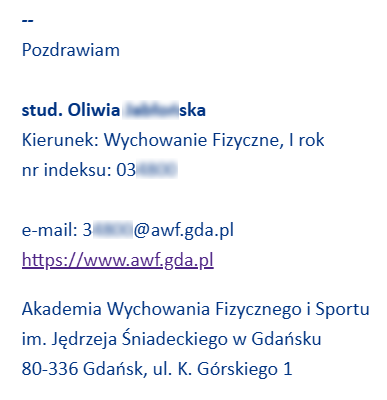
2. Ustawienie stopki na uczelnianej poczcie outlook.com

Po zalogowaniu na nr_albumu@awf.gda.pl:
  • Ustawienia - kółko zębate w prawym górnym rogu -> Konta -> Podpisy
  • w tym samym miejscu poniżej wybierz: Dla nowych maili oraz (jeżeli tak chcesz) dla odpowiedzi
  • Przykład stopki: kliknij tutaj
3. Jak poprawnie napisać e-mail?
4. Ćwiczenie
  • Wyślij wiadomość do prowadzącego (na jego wskazany mail; z poczty z Twoim numerem albumu w domenie awf.gda.pl; z komputera lub smartfona; z właściwą informacją w temacie).
    W treści maila (poprawnym jęz. polskim, pełnymi zdaniami, zachowując interpunkcję, stosując zasady poznane wyżej) powinno znaleźć się potwierdzenie zapoznania z Regulaminem Pracowni Komputerowej oraz przepisami BHP, a także samoocena informatycznych umiejętności w skali 2-5. Mile widziane jest określenie, z czego szczególnie jesteś dobry/-a.
    No i oczywiście - dołącz ustawioną stopkę!

BLOK A: EFEKTYWNE WYSZUKIWANIE

Cel: znajdowanie tego, co chcesz, poddane krytycznej analizie

AI zaczyna powoli dominować w przestrzeni Internetu. Co nie znaczy, że wyszukiwarki stały się bezwartościowe. Szczególnie, jeżeli wiesz, czego szukasz i wiesz, gdzie to możesz znaleźć. Wtedy zrobisz to szybciej i bardziej trafni, niż AI. Dotyczą tego ćwiczenia A1, A2 oraz A3.

A1. OPERATORY WYSZUKIWANIA ZAAWANSOWANEGO
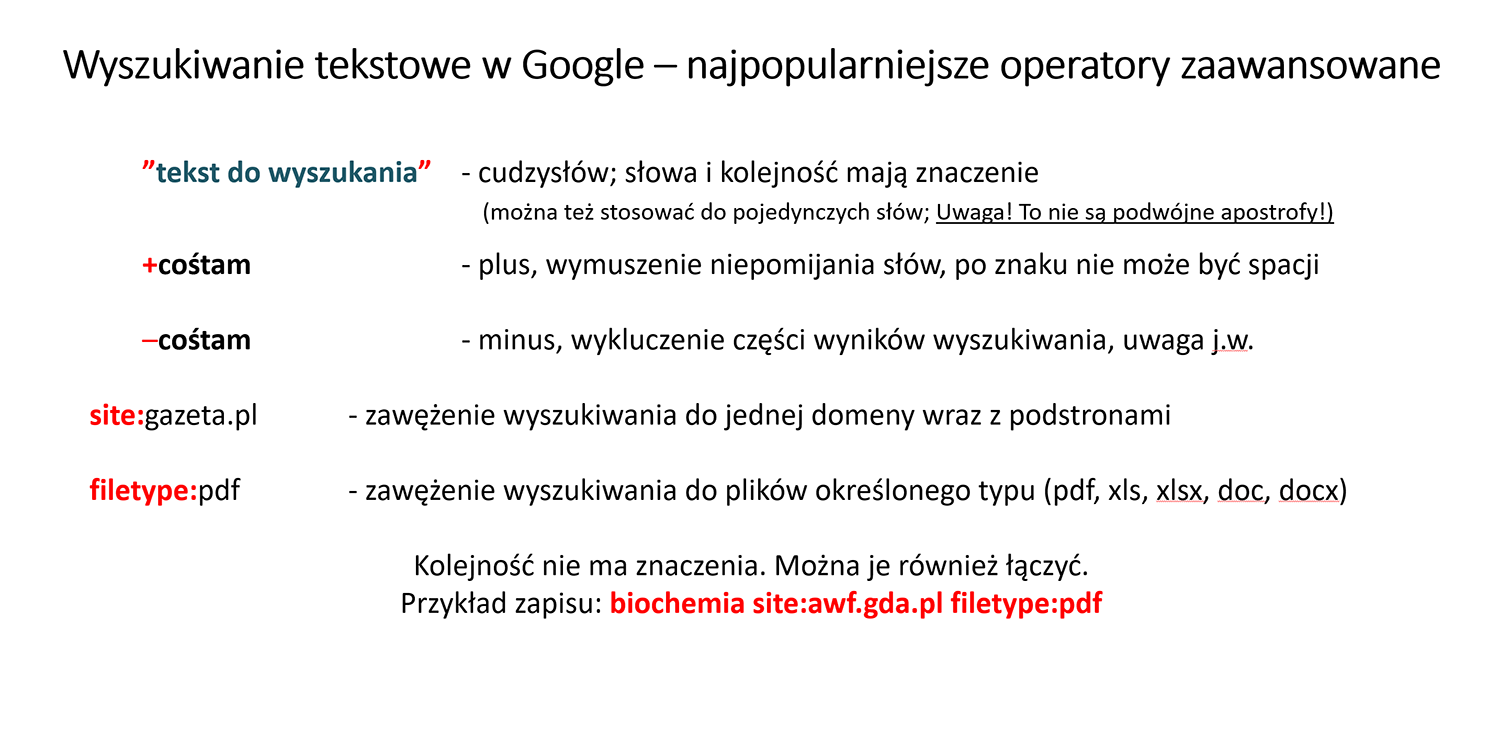
  • WSTĘP - A1_op_wysz_zaaw.pdf (w środku znajdziesz 3 ćwiczenia)
  • Uwaga! JAKIEŚ wyniki otrzymasz zawsze, nawet przy błędnej składni zapytań, dlatego przy każdym poleceniu porównaj składnię ze studentem obok lub zajrzyj do ostatniego slajdu.
  • Najważniejszy slajd z wstępu (kliknij aby powiększyć):
A2. DODATKOWE OPERATORY GOOGLE Zajrzyj do pełnej listy operatorów Google Search Operators: The Complete List , wybierz przymnajmniej jeden z sekcji "Working", który Ciebie zainteresował (inny, niż poznany do tej pory) i zastosuj. Jednocześnie pamiętaj, że lepiej znać kilka operatorów, ale dobrze i je na bieżąco używać, niż wiedzieć o wszystkich, ale nie potrafić ich przywołać w potrzebie!

A3. GOOGLE vs. DUCKDUCKGO Porównaj wyniki wyszukiwania testowego w google.com oraz duckduckgo.com (jakie operatory działają w tej drugiej, znajdziesz tutaj: https://help.duckduckgo.com/duckduckgo-help-pages/results/syntax/). Samodzielnie wymyśl hasła, spróbuj operatorów zaawansowanych (!tych samych w obu wyszukiwarkach, jeżeli masz je porównywać!). Użyj zarówno zwrotów/słów polskich, jak i angielskich w obu mechanizmach wyszukujących.


W wolnej chwili możesz przeczytać obszerny artykuł nt. pozytywów i negatywów "wszechwładzy" Google: Tak Google przejął władzę nad światem. (opublikowany 11.2024)
A4. WYSZUKIWANIE OPARTE O AI
  • Uruchom https://copilot.microsoft.com/ (może wymagać zalogowania na Twoje konto Microsoft Outlook w domenie AWFiS; unikniesz tego uruchamiając tryb incognito w przeglądarce)

  • A4.1. Zadaj kilka przykładowych pytań po polsku i angielsku. Pytania muszą być zadane starannie. Zwróć uwagę, jak mechanizm dochodzi do poprawnych odpowiedzi (analizuje problem). Zapoznaj się z odpowiedziami.
    • Pytanie 1: o coś prostego (np. co to jest XXX)
    • Pytanie 2 (nowe okno): o coś trudniejszego, np. porównanie (np. co jest lepsze Samsung Galaxy S25 czy iPhone 17)
    • Pytanie 3 (nowe okno): o coś, co wymaga szerokiej analizy lub znajomości tematu (najlepiej, gdy zadasz pytanie o coś, na czym się znasz)
    • Pytanie 4 (nowe okno): o coś, co może potencjalnie kłócić się z powszechnym światopoglądem, naruszać zasady etyczne lub być niepoprawne politycznie.
  • A4.2. Uruchom inny mechanizm AI (np. ten, którego używasz na co dzień) i w NOWYCH OKNACH zadaj te same pytania. Porównaj odpowiedzi i oceń, które odpowiedzi uznajesz za bardziej rzetelne. Przedyskutuj to z sąsiadem/sąsiadką- to esencja tego ćwiczenia!.

  • UWAGA! Niektóre z mechanizmów AI mają dodatkowe opcje, które znajdziesz w dolnej części pola wyszukiwania (np. Copilot: Quick Response/Think Deeper etc., Perplexity: Internet/Academic Search/Community itp.) lub różne modele AI. Przetestuj te opcje.
A5. Zadanie domowe przed dalszymi ćwiczeniami: znajdź w Internecie dowolne artykuły naukowe, przynajmniej jeden w jęz. polskim oraz przynajmniej jeden w jęz. angielskim, i zapoznaj się z ich strukturą. Plików nie przynoś na zajęcia, masz się tylko z nimi zapoznać. Podpowiedź: będzie Ci łatwiej, gdy znajdziesz artykuły z tematyki, którą znasz i lubisz.
A6. WYSZUKIWANIE PUBLIKACJI NAUKOWYCH w bazach pełnotekstowych i streszczeń (niektóre z poniższych baz są dostępne tylko z obiektów uczelni). Wstęp + ćwiczenie + szablon: A7. NotebookLM - przydatne narzędzie AI od Google
(ćwiczenie dla posiadaczy konta Google, mechanizm pozwala na opracowanie i generowanie treści tylko na podstawie materiałów, które mu dostarczymy)
  • Opcja 1. Z zestawienia, które stworzyłeś w ćwiczeniu A6 wybierz 5 artykułów, które uważasz za najbardziej wartościowe. Znajdź ich pełne teksty PDF i zapisz na dysku komputera.
    lub
  • Opcja 2. Wyszukaj 5 plików pdf na jeden, SPÓJNY temat (jakikolwiek, nawet spoza obszaru kultury fizycznej, sportu, zdrowia)
    następnie:
  • zaloguj się (w trybie incognito) na swoje konto Google, po czym uruchom notebooklm.google.com/
  • gdy będziesz już zalogowany UTWÓRZ NOWY NOTATNIK, następnie PRZEŚLIJ DO NIEGO ŹRÓDŁA wgrywając 5 zapisanych artykułów.
  • Na środku masz CZAT. Zapoznaj się z podsumowaniem na środku ekranu. Zadaj jakieś pytanie do treści artykułów (pole na samym dole czatu).
  • Po prawej u góry wygeneruj MAPĘ MYŚLI, FISZKI oraz QUIZ. To potrwa chwilę (omiń podsumowanie audio i wideo, zajmują b. dużo czasu). Zapoznaj się z nimi.
  • Wygeneruj RAPORT w jednym z sugerowanych tematów. Zapoznaj się z nim.

Studenci 1WF gr. 2 i 4 (2025/6) polecają te narzędzia AI:
  • elicit.com/ – przeglądu literatury naukowej, wyszukiwania artykułów i tworzenia podsumowań badań
  • justdone.com/ – do pisania, parafrazowania i generowania treści
  • scholarcy.com/ – automatyczne streszczanie artykułów naukowych i tworzenie notatek
  • consensus.app/ – wyszukiwarka badań naukowych z odpowiedziami opartymi na publikacjach
  • knowt.com/ – tworzenie fiszek, notatek i nauka z pomocą AI
  • researchrabbit.ai/ - appka do odkrywania i wizualizacji powiązań między publikacjami naukowymi
  • speechify.com/ – zamiana tekstu na mowę (czytanie artykułów i dokumentów)
  • toolkit.artlist.io – zestaw dla twórców wideo i audio (np. voiceover, edycja)
  • tapnote.app - appka do szybkich notatek i organizacji wiedzy z pomocą AI
  • notion.com/ – workspace do notatek, zarządzania projektami i AI do pisania
  • thea.study/ – asystent nauki pomagający w zrozumieniu materiałów i przygotowaniu do egzaminów
  • audiopen.ai - zamiana mówionych notatek na uporządkowany tekst
  • otter.ai/ – transkrypcja spotkań i notatki głosowe w czasie rzeczywistym

BLOK B: PROCESOR TEKSTU

Cel: nauczenie się, jak organizować duży dokument, przyspieszać pracę i stosować funkcje automatyczne

Ćwiczenia wykonuj na podstawie
B_przykladowy-tekst.docx

B1 - polecenia Podział dokumentu na sekcje i związane z tym możliwości (tworzenie zmiennych nagłówków oraz zmiana układu strony z pionowego na poziomy i odwrotnie na podstawie umiejętności dzielenia dokumentu na sekcje)
B2 - polecenia Wykorzystanie styli do formatowania fragmentów tekstu, tworzenie automatycznego spisu treści w oparciu o przypisane style

B3 - polecenia Automatyczne podpisywanie zdjęć, tabel, diagramów itp., tworzenie automatycznych spisów tych obiektów
B4 - polecenia zastosowanie tabulatorów proste i zaawansowane

B4a. Do samodzielnego rozpoznania - drobiazgi ułatwiające życie: automatyczne sortowanie akapitów, tworzenie przypisów dolnych itp.

Ćw. podsum. B5 - polecenia - sprawdzenie wiedzy nabytej w tym bloku ćwiczeń. Efekt końcowy ćwiczenia podsumowującego możesz zobaczyć tutaj w pliku pdf )

BLOK C: ARKUSZ KALKULACYJNY

Cel: "Ogarnianie" danych liczbowych. Tylko tyle i aż tyle. W XXI wieku konieczność.

C1. WPROWADZENIE - Wypełnianie seriami danych, formatowanie komórek, działania matematyczne, odwołania względne i bezwzględne. ĆWICZENIE: C1_excel-wprowadzenie.xlsx

C2. PROSTE ZADANIA - Korzystając z umiejętności adresowania względnego i bezwzględnego do określonych komórek arkusza wykonaj zadania zawarte w pliku. ĆWICZENIE: C2_excel-proste-zadania.xlsx

C3. FUNKCJA LOGICZNA "=jeżeli" - w tym również zagnieżdżona wielokrotnie. ĆWICZENIE: C3_excel-funkcja-jezeli.xlsx (symbolem ### oznaczono arkusze dla chętnych)

C4. FUNKCJA "=licz.jeżeli". ĆWICZENIE: C4_excel-funkcja-liczjezeli.xlsx

C5. FUNKCJA "=wyszukaj.pionowo". ĆWICZENIE: C5_excel-funkcja-wyszukaj-pionowo.xlsx
Zastanów się, jaką przewagę ma zastosowanie tej funkcji nad wielokrotnie zagnieżdżoną funkcją "jeżeli" (arkusze z symbolem ### w pliku ćwiczeniowym wyżej).

C6. FORMATOWANIE WARUNKOWE. ĆWICZENIE: C6_excel-formatowanie-warunkowe.xlsx
C7-9. PRAWIDŁOWY DOBÓR I GENEROWANIE WYKRESÓW, kontrola danych do wykresu. C10. FUNKCJE STATYSTYCZNE. Wykonaj ćwiczenie, wykorzystując funkcje arkusza: średnia, min, max, odch.standardowe, kwartyl, wyst.najczęściej, ile.niepustych. ĆWICZENIE: C10_excel-funkcje-statystyczne.xlsx

C11. DO SAMODZIELNEGO OPRACOWANIA (dla chętnych): C11_excel-zadania-rozne.xlsx

C12. DANE do opracowania (dla chętnych): zadanie.xlsx; dane.txt


FUNKCJE i DZIAŁANIA PRZYDATNE DO OPRACOWANIA LICZB i TEKSTÓW:
  • =lewy(tekst;liczba znaków), zwraca określoną liczbę znaków od początku ciągu tekstowego; np.: =lewy(A4;3)
  • =prawy(tekst;liczba znaków), jak wyżej, tylko od prawej
    przykładowe zastosowanie: masz pesel w rodzaju 89123072152 w komórce A1, wiesz, że pierwsze sześć cyfr, to data urodzenia, a pozostałe - suma kontrolna. Wykonując polecenie =lewy(A1;6) otrzymasz w wyniku 891230 (którą możesz nastepnie rozbić na rok, miesiąc i dzień, jak potrzebujesz)
  • =wartość(tekst), zmienia ciąg tekstowy (który de facto jest liczbą), na liczbę. W niektórych działaniach jest to potrzebne, gdy arkusz kalkulacyjny "nie widzi" liczb umieszczonych w komórkach jako tekst.
  • symbol &, łączy wartości komórek; np. =A1&A2 da w wyniku połączony ciąg liczbowy lub literowy obu komórek
    ( przykładowe zastosowanie: w komórce A1 masz imię, w komórce A2 nazwisko. Potrzebujesz mieć w jednej komórce jedno oraz drugie, w kolejności nazwisko spacja imię. Wykonujesz polecenie: =A2&" "&A1 (pomiędzy cudzysłowami w tej formule jest spacja, tak samo robisz w każdym tekstem w formule - umieszczasz go w cudzysłowie))
  • jeżeli posiadasz zestaw danych które mają cokolwiek, co je rozgranicza, to możesz "to coś" (spacja, przecinek, średnik) użyć jako rozdzielacza przy zaciąganiu danych do komórek. Mając przygotowany dokument tekstowy (txt lub csv) wybierz z menu w górnej listwie Dane > Pobierz z pliku tekstowego (lub csv) i następnie wybierając rodzaj Ogranicznika (w starszych wersjach: znak rozdzielający) możesz zaimportować dane.
    (podpowiedź: przypuścmy, że znalazłeś na pl.wikipedia.org/wiki/Skok_wzwyż tabelę Najlepsi zawodnicy w historii - mężczyźni. Jest to tabela na stronie internetowej (html), więc wklejając tak sformatowaną tabelę bezpośrednio do arkusza kalkulacyjnego przeniesiesz do niego również formatowania tekstu oraz hiperłącza, których nie chcesz. Aby się tego pozbyć otwierasz w Windowsie programik Notatnik, wklejasz do niego całą tabelę (tylko tabelę, od pierwszego wiersza, pierwszej kolumny do ostatniego wiersza, ostatniej kolumny. Nic innego!) i zapisujesz na dysku pod sobie znaną nazwą (jako txt). Następnie postępujesz jak w punkcie wyżej, zaciągając dane do poszczególnych komórek arkusza. Wybierając jako Ogranicznik (rozdzielacz) spację.)

BLOK D: Jak dobrze prezentować?

Cel: wyćwiczenie umiejętności dobrego prezentowania na forum grupy (trudno jest zrobić dobrą prezentację, ale jeszcze trudniej - ciekawie ją zaprezentować)

D1. Wskazówki

Kilka wartościowych informacji: D1_jak-dobrze-prezentowac5.pdf

Parę wskazówek od specjalistów nt. mówienia i prezentowania: No i nie może zabraknąć tego:
D2. Zadanie

D2.1.WYKONANIE PREZENTACJI
Zespoły jednoosobowe lub dwuosobowe (decyduje prowadzący). Utwórz własną prezentację, którą przedstawisz na jednych z kolejnych zajęć. Założenia:
  • maksymalnie 14 slajdów, w tym:
    - 1. slajd: temat, imię, nazwisko oraz grupa,
    - 2. slajd: spis treści (spróbuj zrobić taki, który jest oparty na hiperłączach!),
    - przedostatni slajd: wykaz źródeł,
    - ostatni slajd: podziękowanie za uwagę.
  • temat: wylosowany (związany z ogólnie pojętą kulturą fizyczną lub turystyką i rekreacją)
  • prezentacja musi być możliwa do przedstawienia grupie w nieprzekraczalnym czasie 5 minut
  • temat powinien być ujęty kompleksowo
  • prezentacja nie może zawierać filmów i dźwięków przejścia slajdów (może zawierać animacje przejść pomiędzy slajdami i animacje poszczególnych elementów)
D2.2. SPRAWDZIAN - OBRONA PREZENTACJI
Na forum całej grupy. Ocenia prowadzący i widzowie. Oceniane będą:
  • Spełnienie założeń przedstawionych wyżej.
  • forma prezentacji
  • możliwie pełne ujęcie tematu,
  • pomysłowość.
Po prezentacjach krótka dyskusja zaobserwowanych plusów/minusów prezentacji (czynności prezentowania oraz zawartości).

BLOKI DODATKOWE/OPCJONALNE

BLOK E: Kwestionariusze ankiety

Cel: nauczenie się stawiania dobrych pytań oraz przewidywanie odpowiedzi, konstrukcja formularzy, zbieranie i opracowanie danych
Ścieżka od zaprojektowania do wykonania. Układ, rodzaje pytań, dobór właściwych typów pytań. Skonstruowanie własnego kwestionariusza ankiety w Google Forms lub Microsoft Forms (online) & zebranie materiału. Skonfrontowanie wyników z oczekiwaniami i analiza błędów.
  • E1. Wstęp - teoria (bardzo ważna!)
    E1_wstep.pdf
  • E2. Zadanie - konstrukcja swojego formularza i zbieranie danych
    E2_zadanie.pdf
  • E3. Zadanie opcjonalne (korespondencja seryjna) - pokazujące możliwości dalszego opracowania informacji gromadzonych na podstawie kwestionariuszy ankiety online: zebranie danych na bazie prostego formularza i ich export > opracowanie danych w arkuszu kalkulacyjnym > korespondencja seryjna w procesorze tekstu. (zadanie ukryte)

BLOK F: Odbiorniki GNSS w sporcie i rekreacji (dr T. Szot)

Cel: zaznajomienie z możliwościami ogólnodostępnych odbiorników nawigacji satelitarnej popularnie zwanych "GPS-ami" do własnej działalności sportowo-rekreacyjnej oraz z myślą o prowadzeniu zajęć z dziećmi i młodzieżą. Ćwiczenia w sali komputerowej oraz w terenie. Materiał wstępny z poleceniami w środku: Plus ćwiczenia w terenie ze smartfonami i potem analiza śladów oraz wyznaczonych współrzędnych.

BLOK G: Diagnostyka Sportowa

G1. PROJEKT - PRACA SAMODZIELNA poza zajęciami
Plik opisu: projekt_DS_23-24.pdf

Wymyśl, opracuj w trakcie semestru wykorzystując poznane oprogramowanie, zaprezentuj na zajęć na forum grupy!

BLOK EXTRA | STATYSTYKA (mgr P. Skonieczny): PRZYJAZNE INTRO DO PROGRAMU STATISTICA


BLOK EXTRA | WYKŁAD MONOGRAFICZNY (dr T. Szot): Globalne systemy nawigacji satelitarnej w działalności sportowo-rekreacyjno-turystycznej (materiały informacyjne)